Mostrando postagens com marcador Tutorial. Mostrar todas as postagens

Criando um Script .bat para inicializar Programas, Arquivos, Navegador.... junto com o Windows


Primeiro passo  - Criar um arquivo com o bloco de notas e salvar com a extensão .bat

obs1:  O nome do arquivo bat é opcional


obs2: Caso não consiga ver a extensão do arquivo nas pastas é só habilitar da seguinte forma:


Segundo Passo - Abra o arquivo com o botão direito do mouse e clique em "editar":


Feito isso, você vai abrir o bloco de notas e colar o seguinte texto e alterar conforme sua necessidade:

obs: altere o caminho das pastas ou programas para o seu caso, esse código é só um exemplo.


Caminhos de diretórios com espaços:
exemplo:  start "-" "F:\CURSOS PROGRAMAÇÃO\JavaScript\Alura"
O que acontece é que o comando start entende as primeiras aspas como o título de um eventual prompt de comando a ser aberto. 
Assim, quando tenho que usar aspas no caminho para esse comando (por conta dos espaços do caminho) preciso colocar um título qualquer antes. 
E o título é aquele tracinho.

Caminhos de diretórios com acentos:
exemplo:  start "-" "F:\CURSOS PROGRAMAÇÃO"

Se mesmo assim apresentar o erro acima por causa da acentuação, é só colocar esse código no começo da bat, pois ele converte os caracteres especiais para UTF-8:
@CHCP 65001

* UTF-8 é um tipo de codificação binária de comprimento variável criado por Ken Thompson e Rob Pike. Pode representar qualquer caractere universal padrão do Unicode, sendo também compatível com o ASCII. 

Agora para iniciar esse Script com o Windows, segure nas teclas "Windows" + "r" (ou digite "executar" em iniciar) e digite o comando: shell:startup
Clique em "OK" e cole esse arquivo bat dentro dessa pasta


Agora é só reiniciar o computador para ver se deu certo!


Sobre os comandos em Batch Script (script em lote):

Comando @echo off
@echo off

Por padrão, um arquivo em lote exibirá seu comando enquanto é executado. A finalidade deste primeiro comando é desligar esta exibição. O comando "echo off" desliga a exibição de todo o script, exceto o próprio comando "echo off". O sinal de "arroba" "@" na frente faz com que o comando também se aplique a si mesmo.


Comentários ::

:: Observações 

onde está escrito 'Observações' é o comentário a ser adicionado.


Comando START

START “programa”

Este comando inicia um programa em uma nova janela ou abre um documento.


Comando Exit

Exit 

Este comando sai do console do DOS.


Outros comandos no site: 

https://www.tutorialspoint.com/batch_script/

Proteus Software - Sensor Ultrassônico HC-SR04 com LCD 16X2 I2C


Baixe aqui:
Projeto no Proteus 8.3 SP2 (Arquivo pdsprj)

Biblioteca do Ultrassom para o Arduino (Arquivo HEX, LIB e IDX)
Copie para a pasta: C:\Documentos\Arduino\libraries\Ultrasonic

Biblioteca do LiquidCrystal_I2C (Arquivo ZIP)

Biblioteca Wire (Arquivo ZIP)

Simulino nesta página:
https://laboratoriomaker.blogspot.com/2020/09/proteus-software-library-simulino-e.html


Para instalar o arquivo compactado do I2C:
No programa do Arduino, clique em: Sketch\Incluir Biblioteca\Adicionar biblioteca .ZIP


Para instalar a biblioteca Wire.h, coloque a pasta "Wire" dentro da pasta:
C:\Program Files (x86)\Arduino\libraries


Library do Ultrassom para o Proteus (Arquivo LIB e IDX)
Após efetuar o download, copiar os arquivos UltrasonicTEMP.IDX e UltrasonicTEMP.LIB para uma dessas pastas (dependendo da sua instalação):

C:\Arquivos de Programas\Labcenter Electronics\Proteus 8 Professional\Data\LIBRARY
C:\Program Files (x86)\Labcenter Electronics\Proteus 8 Professional\LIBRARY
C:\Program Files\Labcenter Electronics\Proteus 8 Professional\LIBRARY
C:\ProgramData\Labcenter Electronics\Proteus 8 Professional\LIBRARY (Mostrar arquivos ocultos)


Código dos componentes no Proteus:
LCD 16x2: LM016L
i2C: PCF8574

Configuração do Sensor no Proteus
Dê um duplo clique em cima da figura do Sensor no Proteus:


Indique o local onde está o arquivo UltraSonicTEP.HEX da biblioteca do arduino:


Configuração do Arduino Mega no Proteus
Dê um duplo clique em cima da figura do Arduino Mega no Proteus:


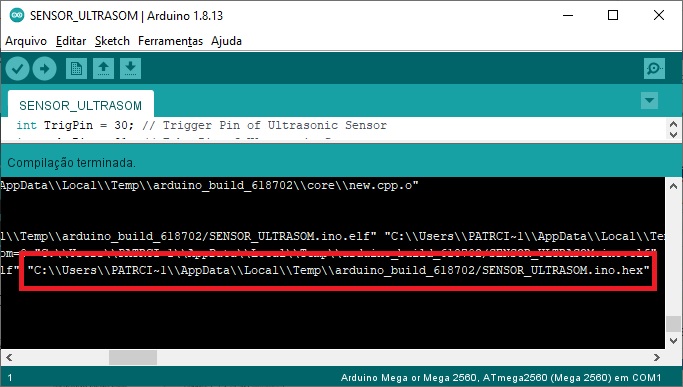
Indique o local onde está o arquivo gerado pelo arduino em Program File:


O local pode ser encontrado aqui no programa do arduino:


Código para o programa do Arduino:


#include <Ultrasonic.h> //INCLUSÃO DA BIBLIOTECA ULTRASSOM
#include <LiquidCrystal_I2C.h> //INCLUSÃO DA BIBLIOTECA LCD I2C  
#include <Wire.h> //INCLUSÃO DE BIBLIOTECA WIRE PROTOCOLO I2C       
                            
LiquidCrystal_I2C lcd(0x20, 16, 2);  //Inicializa o display no endereco 0x20 para 16 caracteres e 2 linhas no display
const int trigPin = 30; //trig pino conexão 
const int echoPin = 31;  //echo pino conexão
//Inicializa o sensor nos pinos definidos acima
long duration;
int distanceCm;
float liquid;
                                                                                                            
void setup() {     
lcd.begin(16,2);                                                   
pinMode(trigPin, OUTPUT);
pinMode(echoPin, INPUT);
lcd.setCursor(0,0);
lcd.print("   Medidor de   ");
lcd.setCursor(0,1);
lcd.print("   distancia   ");
delay(800);
lcd.clear();
lcd.setCursor(0,0);
lcd.print("   Laboratorio   ");
lcd.setCursor(0,1);
lcd.print("      Maker      ");
delay(800);
lcd.clear();
}
void loop() {   //LOOP DO PROGRAMA
digitalWrite(trigPin, LOW);
delayMicroseconds(2);
digitalWrite(trigPin, HIGH);
delayMicroseconds(10);
digitalWrite(trigPin, LOW);
duration = pulseIn(echoPin, HIGH);
distanceCm= duration*0.034/2;                                                                                 
lcd.setCursor(0,0);                                                 
lcd.print("    Medindo    ");
delay(10);
lcd.setCursor(0,1);
lcd.print("Distancia:");
lcd.print(distanceCm);
lcd.print(" Cm ");
delay(10);
}


Como Converter um Documento do Word para PDF


Como Converter um Documento do Word para PDF


1 - Conversor online de Word para PDF

 Acesse o endereço: https://smallpdf.com/word-to-pdf


2 - Usando o Google Drive


Escolha o arquivo que deseja converter

Passe o mouse em cima da seta verde:


Vai aparecer uma pastinha:


Quando clicar na pasta, irá aparecer o documento no seu Google Drive;
Dê um duplo clique sobre ele para abri-lo no seu navegador:


Clique em "Abrir com o Documentos Google:


Clique em "Arquivo/Fazer Download/Documento PDF":


3 - Usando o Word 2016 no Windows

Clique em "Arquivo":

 
Exportar/Criar PDF/XPS:


Publicar:


4 - PDF24 Creator 9.0.1


PDF24 Creator 9.0.1 PRIVADO

Clique em Download para baixar:

Clique em PDF24 Creator 9.x.x PRIVADO:


Após salvar o programa no seu computador, execute o arquivo:


Escolha o arquivo que deseja converter para pdf no sinal + :


Agora é só escolher o local onde quer salvar seu pdf:


MiniBiblio + Tutorial


MiniBiblio + Tutorial


PASTA DE BACKUP:
C:\Program Files (x86)\MiniBiblio\Bk 05-06-2017 00~40~00


O Minibiblio 2.0 é um software livre , seu objetivo é o Cadastro de livros, revistas, manuais, vídeos, músicas e dados, controlando empréstimos e devoluções.

Sobre a Empresa que desenvolveu o Software:

Athenas Software & System
•O MiniBiblio 2.0 foi criado e disponibilizado pela  Athenas software & system. A empresa atua nas áreas de desenvolvimento e suporte em informática.
•O seu investimento abrange desde a aquisição de ferramentas mais modernas até o aprendizado de novas tecnologias. Com o crescimento em grande escala da Web e com o aumento da procura de serviços nesse setor, a Athenas surge oferecendo soluções indispensáveis para essa nova fase de negócios na internet. Mostrando a mesma excelência dos demais serviços, é criada uma divisão voltada exclusivamente para e-business e webdesign. A união do domínio tecnológico e do design criativo, comprovam a excelência dos trabalhos aqui realizados


MiniBiblio 2.0.1.907


MiniBiblio não tem usuário padrão, para cadastrar Usuários:


Para Habilitar o LOGIN usando senha:
Visualizar / Configurações Gerais / Controle de Acesso / Habilitar sistema de controle de acesso (LOGIN):

ATENÇÃO: Se habilitar essa opção e esquecer a senha, não tem como acessar o programa, por isso se for necessário criar usuários, é bom criar mais de um usuário e guardar bem sua senha.


Postagens mais visitadas