Faça você mesmo!!! Construa, modifique, conserte, crie seus projetos e compartilhe. Blog voltado para os apaixonados por tecnologia, eletrônica, ficção científica, jogos, seriados e afins.
Como Funciona uma TV em Câmera Lenta - The Slow Mo Guys / (TV CRT, LCD, OLED) Cores RGB.
Vídeo muito interessante, recomendo!
obs: Ativar a legenda no youtube
Como consertar fonte Original Xbox 360 Slim - 110V Ligada em 220V
ATENÇÃO
SÓ REALIZE ESSE CONSERTO SE TIVER ALGUMA EXPERIÊNCIA COM ELETRÔNICA!!
Primeiramente, retirar os 4 pés de borracha na parte inferior da fonte, quebrar o pino de plástico (fica no orifício do parafuso) e desparafusar com a chave Torx COM furo, tamanho T10:
Quando a fonte é ligada na tensão de 220v, geralmente destrói a trilha abaixo do fusível e queima um ou mais desses componentes:
Foto: Varistor destruído e Fusível aberto
Capacitor: 330uF, 200V
Varistor: S14K150 ou 14D241K ou TVR14241
Fusível: T6.3A 250V (A letra T, quer dizer que é um fusível de resposta lenta)

TRILHA RECONSTRUÍDA:
Para retirar a chapa metálica é necessário retirar a solda na duas pontas da mesma.
LIMPANDO O COOLER DA FONTE:
Proteus Software - Sensor Ultrassônico HC-SR04 com LCD 16X2 I2C
Para instalar a biblioteca Wire.h, coloque a pasta "Wire" dentro da pasta:
C:\Program Files (x86)\Arduino\libraries
LCD 16x2: LM016L
i2C: PCF8574

Código para o programa do Arduino:
#include <LiquidCrystal_I2C.h> //INCLUSÃO DA BIBLIOTECA LCD I2C
#include <Wire.h> //INCLUSÃO DE BIBLIOTECA WIRE PROTOCOLO I2C
LiquidCrystal_I2C lcd(0x20, 16, 2); //Inicializa o display no endereco 0x20 para 16 caracteres e 2 linhas no display
const int trigPin = 30; //trig pino conexão
const int echoPin = 31; //echo pino conexão
//Inicializa o sensor nos pinos definidos acima
long duration;
int distanceCm;
float liquid;
void setup() {
lcd.begin(16,2);
pinMode(trigPin, OUTPUT);
pinMode(echoPin, INPUT);
lcd.setCursor(0,0);
lcd.print(" Medidor de ");
lcd.setCursor(0,1);
lcd.print(" distancia ");
delay(800);
lcd.clear();
lcd.setCursor(0,0);
lcd.print(" Laboratorio ");
lcd.setCursor(0,1);
lcd.print(" Maker ");
delay(800);
lcd.clear();
}
void loop() { //LOOP DO PROGRAMA
digitalWrite(trigPin, LOW);
delayMicroseconds(2);
digitalWrite(trigPin, HIGH);
delayMicroseconds(10);
digitalWrite(trigPin, LOW);
duration = pulseIn(echoPin, HIGH);
distanceCm= duration*0.034/2;
lcd.setCursor(0,0);
lcd.print(" Medindo ");
delay(10);
lcd.setCursor(0,1);
lcd.print("Distancia:");
lcd.print(distanceCm);
lcd.print(" Cm ");
delay(10);
}
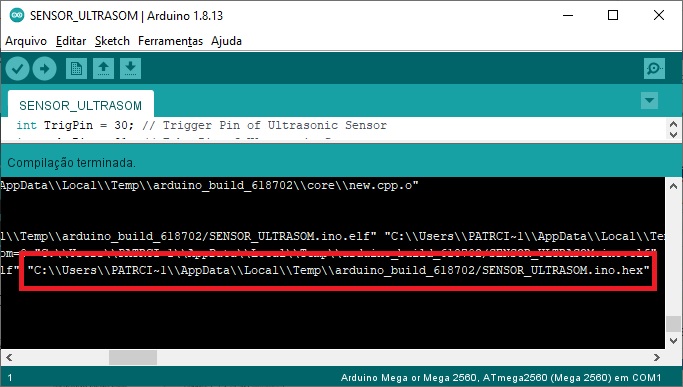
Proteus Software - Sensor Ultrassônico HC-SR04
C:\ProgramData\Labcenter Electronics\Proteus 8 Professional\LIBRARY (Mostrar arquivos ocultos)

Código Arduino:
#include <Ultrasonic.h>
//Define os pinos para o trigger e echo
#define pino_trigger 30
#define pino_echo 31
//Inicializa o sensor nos pinos definidos acima
Ultrasonic ultrasonic(pino_trigger, pino_echo);
void setup()
{
Serial.begin(9600);
Serial.println("Lendo dados do sensor...");
}
void loop()
{
//Le as informacoes do sensor, em cm e pol
float cmMsec, inMsec;
long microsec = ultrasonic.timing();
cmMsec = ultrasonic.convert(microsec, Ultrasonic::CM);
inMsec = ultrasonic.convert(microsec, Ultrasonic::IN);
//Exibe informacoes no serial monitor
Serial.print("Distancia em cm: ");
Serial.print(cmMsec);
Serial.print(" - Distancia em polegadas: ");
Serial.println(inMsec);
delay(1000);
}
Proteus Software - Display de 7 Segmentos
Código Arduino:
// Primeiramente setamos os 7 pinos dos segmentos
const int A = 22;
const int B = 23;
const int C = 24;
const int D = 25;
const int E = 26;
const int F = 27;
const int G = 28;
const int PT = 29; // setamos o ponto do display
boolean ligaPonto = false;
// Variaveis liga e desliga p/ display 7 segmentos
//const int l = 1, d = 0; // Display 7 segmentos (catodo comum)
const int l = 0, d = 1; // Display 7 segmentos (anodo comum)
void setup(){
// seta todos as portas que estão os leds do display como saída
pinMode(A, OUTPUT);
pinMode(B, OUTPUT);
pinMode(C, OUTPUT);
pinMode(D, OUTPUT);
pinMode(E, OUTPUT);
pinMode(F, OUTPUT);
pinMode(G, OUTPUT);
pinMode(PT, OUTPUT);
}
void loop(){
//acende os leds que representam o número 0
digitalWrite(A, l);
digitalWrite(B, l);
digitalWrite(C, l);
digitalWrite(D, l);
digitalWrite(E, l);
digitalWrite(F, l);
digitalWrite(G, d);
blinkDP(); // Função para piscar o ponto 2 vezes
//acende os leds que representam o número 1
digitalWrite(A, d);
digitalWrite(B, l);
digitalWrite(C, l);
digitalWrite(D, d);
digitalWrite(E, d);
digitalWrite(F, d);
digitalWrite(G, d);
blinkDP();
//acende os leds que representam o número 2
digitalWrite(A, l);
digitalWrite(B, l);
digitalWrite(C, d);
digitalWrite(D, l);
digitalWrite(E, l);
digitalWrite(F, d);
digitalWrite(G, l);
blinkDP();
//acende os leds que representam o número 3
digitalWrite(A, l);
digitalWrite(B, l);
digitalWrite(C, l);
digitalWrite(D, l);
digitalWrite(E, d);
digitalWrite(F, d);
digitalWrite(G, l);
blinkDP();
//acende os leds que representam o número 4
digitalWrite(A, d);
digitalWrite(B, l);
digitalWrite(C, l);
digitalWrite(D, d);
digitalWrite(E, d);
digitalWrite(F, l);
digitalWrite(G, l);
blinkDP();
//acende os leds que representam o número 5
digitalWrite(A, l);
digitalWrite(B, d);
digitalWrite(C, l);
digitalWrite(D, l);
digitalWrite(E, d);
digitalWrite(F, l);
digitalWrite(G, l);
blinkDP();
//acende os leds que representam o número 6
digitalWrite(A, d);
digitalWrite(B, d);
digitalWrite(C, l);
digitalWrite(D, l);
digitalWrite(E, l);
digitalWrite(F, l);
digitalWrite(G, l);
blinkDP();
//acende os leds que representam o número 7
digitalWrite(A, l);
digitalWrite(B, l);
digitalWrite(C, l);
digitalWrite(D, d);
digitalWrite(E, d);
digitalWrite(F, d);
digitalWrite(G, d);
blinkDP();
//acende os leds que representam o número 8digitalWrite(A, l);
digitalWrite(B, l);
digitalWrite(C, l);
digitalWrite(D, l);
digitalWrite(E, l);
digitalWrite(F, l);
digitalWrite(G, l);
blinkDP();
//acende os leds que representam o número 9
digitalWrite(A, l);
digitalWrite(B, l);
digitalWrite(C, l);
digitalWrite(D, d);
digitalWrite(E, d);
digitalWrite(F, l);
digitalWrite(G, l);
blinkDP();
}
void blinkDP() { // Faz o DP piscar 2 vezes.
for (int i=0; i<=3; i++) {
if (ligaPonto) {
digitalWrite(PT, l);
} else {
digitalWrite(PT, d);
}
ligaPonto = !ligaPonto;
delay(300);
}
}
Proteus Software - LCD 16x2 com i2C
| Projeto do Proteus AQUI versão do Proteus 8.3 SP2 Código dos componentes no Proteus: LCD 16x2: LM016L i2C: PCF8574 |
![]() |
| ARES |
![]() |
| ISIS |
![]() |
| ARES |
![]() |
| ISIS |
![]() |
| imagem: https://www.arduinoecia.com.br/modulo-i2c-display-16x2-arduino/ |
![]() |
| imagem: https://www.arduinoecia.com.br/modulo-i2c-display-16x2-arduino/ |

Para instalar a biblioteca Wire.h, coloque a pasta "Wire" dentro da pasta:
C:\Program Files (x86)\Arduino\libraries

Proteus Software - LIBRARY SIMULINO E OUTRAS
C:\Arquivos de Programas\Labcenter Electronics\Proteus 8 Professional\Data\LIBRARY
C:\Program Files (x86)\Labcenter Electronics\Proteus 8 Professional\LIBRARY
C:\ProgramData\Labcenter Electronics\Proteus 8 Professional\LIBRARY (Mostrar arquivos ocultos)
Postagens mais visitadas
-
Primeiro passo - Criar um arquivo com o bloco de notas e salvar com a extensão .bat obs1: O nome do arquivo bat é opcional obs2: Caso ...
-
MiniBiblio + Tutorial Faça o download aqui: MiniBiblio 2.0.1.907 APRESENTAÇÃO TUTORIAL PASTA DE BACKUP: C:\Program Fil...
-
Como Identificar os 3 fios do cabo de fonte de notebook (Sinal, VCC e GND) Geralmente fontes de notebooks das marcas abaixo tem ...
-
1088AS Material Neste projeto vamos precisar de:
-
Baixe aqui: Projeto no Proteus 8.3 SP2 (Arquivo pdsprj) Biblioteca do Ultrassom para o Arduino (Arquivo HEX, LIB e IDX) Copie para a pas...
-
Baixe aqui: Projeto no Proteus 8.3 SP2 ( Arquivo pdsprj ) Biblioteca do Ultrassom para o Arduino ( Arquivo HEX, LIB e IDX ) Copie para a p...
-
Projeto do Proteus AQUI versão do Proteus 8.3 SP2 Código dos componentes no Proteus: LCD 16x2: LM016L i2C: PCF8574 LCD 16x2: LM016L ARES I...
-
Fonte das Imagens O arquivo é vetorizado em CorelDraw (.cdr) 2018 versão 20. Eu modifiquei, separei em 6 abas para m...
-
Roteador Wireless N630 v2 Tenda http://www.tenda.cn/Default.aspx Detalhes do Repetidor Característica...
-
Robô com LEDs e Sensor LDR 🤖 Aprendendo a Programar com Arduino: * Inspirado no Projeto do Professor García! 🚀 Olá, pessoal! Hoj...