Mostrando postagens com marcador Proteus. Mostrar todas as postagens

Proteus Software - Sensor Ultrassônico HC-SR04 com LCD 16X2 I2C


Baixe aqui:
Projeto no Proteus 8.3 SP2 (Arquivo pdsprj)

Biblioteca do Ultrassom para o Arduino (Arquivo HEX, LIB e IDX)
Copie para a pasta: C:\Documentos\Arduino\libraries\Ultrasonic

Biblioteca do LiquidCrystal_I2C (Arquivo ZIP)

Biblioteca Wire (Arquivo ZIP)

Simulino nesta página:
https://laboratoriomaker.blogspot.com/2020/09/proteus-software-library-simulino-e.html


Para instalar o arquivo compactado do I2C:
No programa do Arduino, clique em: Sketch\Incluir Biblioteca\Adicionar biblioteca .ZIP


Para instalar a biblioteca Wire.h, coloque a pasta "Wire" dentro da pasta:
C:\Program Files (x86)\Arduino\libraries


Library do Ultrassom para o Proteus (Arquivo LIB e IDX)
Após efetuar o download, copiar os arquivos UltrasonicTEMP.IDX e UltrasonicTEMP.LIB para uma dessas pastas (dependendo da sua instalação):

C:\Arquivos de Programas\Labcenter Electronics\Proteus 8 Professional\Data\LIBRARY
C:\Program Files (x86)\Labcenter Electronics\Proteus 8 Professional\LIBRARY
C:\Program Files\Labcenter Electronics\Proteus 8 Professional\LIBRARY
C:\ProgramData\Labcenter Electronics\Proteus 8 Professional\LIBRARY (Mostrar arquivos ocultos)


Código dos componentes no Proteus:
LCD 16x2: LM016L
i2C: PCF8574

Configuração do Sensor no Proteus
Dê um duplo clique em cima da figura do Sensor no Proteus:


Indique o local onde está o arquivo UltraSonicTEP.HEX da biblioteca do arduino:


Configuração do Arduino Mega no Proteus
Dê um duplo clique em cima da figura do Arduino Mega no Proteus:


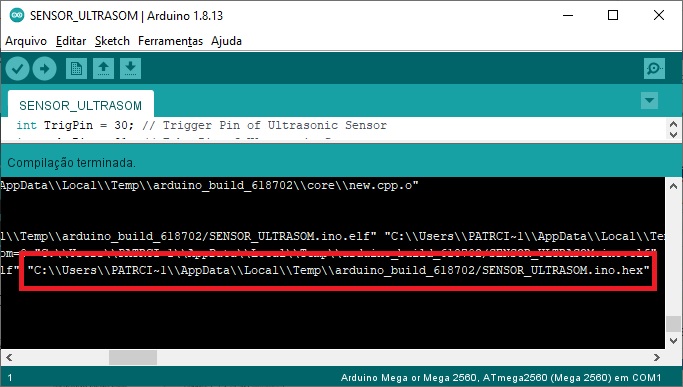
Indique o local onde está o arquivo gerado pelo arduino em Program File:


O local pode ser encontrado aqui no programa do arduino:


Código para o programa do Arduino:


#include <Ultrasonic.h> //INCLUSÃO DA BIBLIOTECA ULTRASSOM
#include <LiquidCrystal_I2C.h> //INCLUSÃO DA BIBLIOTECA LCD I2C  
#include <Wire.h> //INCLUSÃO DE BIBLIOTECA WIRE PROTOCOLO I2C       
                            
LiquidCrystal_I2C lcd(0x20, 16, 2);  //Inicializa o display no endereco 0x20 para 16 caracteres e 2 linhas no display
const int trigPin = 30; //trig pino conexão 
const int echoPin = 31;  //echo pino conexão
//Inicializa o sensor nos pinos definidos acima
long duration;
int distanceCm;
float liquid;
                                                                                                            
void setup() {     
lcd.begin(16,2);                                                   
pinMode(trigPin, OUTPUT);
pinMode(echoPin, INPUT);
lcd.setCursor(0,0);
lcd.print("   Medidor de   ");
lcd.setCursor(0,1);
lcd.print("   distancia   ");
delay(800);
lcd.clear();
lcd.setCursor(0,0);
lcd.print("   Laboratorio   ");
lcd.setCursor(0,1);
lcd.print("      Maker      ");
delay(800);
lcd.clear();
}
void loop() {   //LOOP DO PROGRAMA
digitalWrite(trigPin, LOW);
delayMicroseconds(2);
digitalWrite(trigPin, HIGH);
delayMicroseconds(10);
digitalWrite(trigPin, LOW);
duration = pulseIn(echoPin, HIGH);
distanceCm= duration*0.034/2;                                                                                 
lcd.setCursor(0,0);                                                 
lcd.print("    Medindo    ");
delay(10);
lcd.setCursor(0,1);
lcd.print("Distancia:");
lcd.print(distanceCm);
lcd.print(" Cm ");
delay(10);
}


Proteus Software - Sensor Ultrassônico HC-SR04


Baixe aqui:
Projeto no Proteus 8.3 SP2 (Arquivo pdsprj)

Biblioteca do Ultrassom para o Arduino (Arquivo HEX, LIB e IDX)
Copie para a pasta: C:\Documentos\Arduino\libraries\Ultrasonic

Após efetuar o download, copiar os arquivos UltrasonicTEMP.IDX e UltrasonicTEMP.LIB para uma dessas pastas (dependendo da sua instalação):

C:\Arquivos de Programas\Labcenter Electronics\Proteus 8 Professional\Data\LIBRARY
C:\Program Files (x86)\Labcenter Electronics\Proteus 8 Professional\LIBRARY
C:\Program Files\Labcenter Electronics\Proteus 8 Professional\LIBRARY
C:\ProgramData\Labcenter Electronics\Proteus 8 Professional\LIBRARY (Mostrar arquivos ocultos)


Configuração do Terminal Virtual no Proteus:


Dê um duplo clique em cima da figura do Terminal Virtual:
Configure para: 9600 e clique em OK.


Configuração do Sensor no Proteus
Dê um duplo clique em cima da figura do Sensor:

Indique o local onde está o arquivo UltraSonicTEP.HEX da biblioteca do arduino:


Configuração do Arduino Mega no Proteus
Dê um duplo clique em cima da figura do Arduino Mega:

Indique o local onde está o arquivo gerado pelo arduino em Program File:

O local pode ser encontrado aqui:


Código Arduino:


#include <Ultrasonic.h>


//Define os pinos para o trigger e echo

#define pino_trigger 30

#define pino_echo 31


//Inicializa o sensor nos pinos definidos acima

Ultrasonic ultrasonic(pino_trigger, pino_echo);


void setup()

{

  Serial.begin(9600);

  Serial.println("Lendo dados do sensor...");

}


void loop()

{

  //Le as informacoes do sensor, em cm e pol

  float cmMsec, inMsec;

  long microsec = ultrasonic.timing();

  cmMsec = ultrasonic.convert(microsec, Ultrasonic::CM);

  inMsec = ultrasonic.convert(microsec, Ultrasonic::IN);

  //Exibe informacoes no serial monitor

  Serial.print("Distancia em cm: ");

  Serial.print(cmMsec);

  Serial.print(" - Distancia em polegadas: ");

  Serial.println(inMsec);

  delay(1000);

}

Proteus Software - Display de 7 Segmentos


Arquivo Proteus 8.3 SP2

Arquivo Proteus 8.3 SP2


Código Arduino:


// Primeiramente setamos os 7 pinos dos segmentos

const int A = 22;
const int B = 23;
const int C = 24;
const int D = 25;
const int E = 26;
const int F = 27;
const int G = 28;
const int PT = 29; // setamos o ponto do display

boolean ligaPonto = false;

// Variaveis liga e desliga p/ display 7 segmentos
//const int l = 1, d = 0; // Display 7 segmentos (catodo comum)
const int l = 0, d = 1; // Display 7 segmentos (anodo comum)


void setup(){

// seta todos as portas que estão os leds do display como saída

pinMode(A, OUTPUT);
pinMode(B, OUTPUT);
pinMode(C, OUTPUT);
pinMode(D, OUTPUT);
pinMode(E, OUTPUT);
pinMode(F, OUTPUT);
pinMode(G, OUTPUT);
pinMode(PT, OUTPUT);

}


void loop(){

//acende os leds que representam o número 0

digitalWrite(A, l);
digitalWrite(B, l);
digitalWrite(C, l);
digitalWrite(D, l);
digitalWrite(E, l);
digitalWrite(F, l);
digitalWrite(G, d);
blinkDP(); // Função para piscar o ponto 2 vezes


//acende os leds que representam o número 1

digitalWrite(A, d);
digitalWrite(B, l);
digitalWrite(C, l);
digitalWrite(D, d);
digitalWrite(E, d);
digitalWrite(F, d);
digitalWrite(G, d);
blinkDP();


//acende os leds que representam o número 2

digitalWrite(A, l);
digitalWrite(B, l);
digitalWrite(C, d);
digitalWrite(D, l);
digitalWrite(E, l);
digitalWrite(F, d);
digitalWrite(G, l);
blinkDP();


//acende os leds que representam o número 3

digitalWrite(A, l);
digitalWrite(B, l);
digitalWrite(C, l);
digitalWrite(D, l);
digitalWrite(E, d);
digitalWrite(F, d);
digitalWrite(G, l);
blinkDP();


//acende os leds que representam o número 4

digitalWrite(A, d);
digitalWrite(B, l);
digitalWrite(C, l);
digitalWrite(D, d);
digitalWrite(E, d);
digitalWrite(F, l);
digitalWrite(G, l);
blinkDP();


//acende os leds que representam o número 5

digitalWrite(A, l);
digitalWrite(B, d);
digitalWrite(C, l);
digitalWrite(D, l);
digitalWrite(E, d);
digitalWrite(F, l);
digitalWrite(G, l);
blinkDP();


//acende os leds que representam o número 6

digitalWrite(A, d);
digitalWrite(B, d);
digitalWrite(C, l);
digitalWrite(D, l);
digitalWrite(E, l);
digitalWrite(F, l);
digitalWrite(G, l);
blinkDP();


//acende os leds que representam o número 7

digitalWrite(A, l);
digitalWrite(B, l);
digitalWrite(C, l);
digitalWrite(D, d);
digitalWrite(E, d);
digitalWrite(F, d);
digitalWrite(G, d);
blinkDP();


//acende os leds que representam o número 8digitalWrite(A, l);

digitalWrite(B, l);
digitalWrite(C, l);
digitalWrite(D, l);
digitalWrite(E, l);
digitalWrite(F, l);
digitalWrite(G, l);
blinkDP();


//acende os leds que representam o número 9

digitalWrite(A, l);
digitalWrite(B, l);
digitalWrite(C, l);
digitalWrite(D, d);
digitalWrite(E, d);
digitalWrite(F, l);
digitalWrite(G, l);
blinkDP();

}

void blinkDP() { // Faz o DP piscar 2 vezes.

for (int i=0; i<=3; i++) {
if (ligaPonto) {
digitalWrite(PT, l);
} else {
digitalWrite(PT, d);

}

ligaPonto = !ligaPonto;

delay(300);

}


}

Proteus Software - LCD 16x2 com i2C


Projeto do Proteus AQUI
versão do Proteus 8.3 SP2


Código dos componentes no Proteus:
LCD 16x2: LM016L
i2C: PCF8574


LCD 16x2: LM016L


ARES

ISIS


i2C: PCF8574

ARES

ISIS


Detalhe do i2C:

imagem: https://www.arduinoecia.com.br/modulo-i2c-display-16x2-arduino/


imagem: https://www.arduinoecia.com.br/modulo-i2c-display-16x2-arduino/


O código padrão do I2C é 0x27, mas pode ser alterado.


Configurando o programa do Arduino:
clique em Arquivo\Preferências


Baixe a biblioteca do I2C:
Sketch\Incluir Biblioteca\Gerenciar Bibliotecas...


Digite na busca: LiquidCrystal_I2C e clique em "instalar"


ou baixe as bibliotecas AQUI
Simulino nesta página:
https://laboratoriomaker.blogspot.com/2020/09/proteus-software-library-simulino-e.html


Para instalar o arquivo compactado do I2C:
No programa do Arduino, clique em: Sketch\Incluir Biblioteca\Adicionar biblioteca .ZIP


Para instalar a biblioteca Wire.h, coloque a pasta "Wire" dentro da pasta:
C:\Program Files (x86)\Arduino\libraries


Código do Arduino:

#include <Wire.h> //INCLUSÃO DE BIBLIOTECA
#include <LiquidCrystal_I2C.h> //INCLUSÃO DE BIBLIOTECA

LiquidCrystal_I2C lcd(0x20, 16, 2); //Inicializa o display no endereco 0x20 para 16 caracteres e 2 linhas no display

void setup() {
  lcd.begin (16, 2); //SETA A QUANTIDADE DE COLUNAS(16) E O NÚMERO DE LINHAS(2) DO DISPLAY
  lcd.setBacklight(HIGH); //LIGA O BACKLIGHT (LUZ DE FUNDO)
}

void loop() {
  lcd.setCursor(0, 0); //SETA A POSIÇÃO DO CURSOR
  lcd.print("Arduino LCD 16X2"); //IMPRIME O TEXTO NO DISPLAY LCD
  lcd.setCursor(0, 1); //SETA A POSIÇÃO DO CURSOR
  lcd.print("    COM I2C     "); //IMPRIME O TEXTO NO DISPLAY LCD
  delay(2000); //INTERVALO DE 2 SEGUNDOS
  lcd.setCursor(0, 0); //SETA A POSIÇÃO DO CURSOR
  lcd.print("  Laboratorio   "); //IMPRIME O TEXTO NO DISPLAY LCD
  lcd.setCursor(0, 1); //SETA A POSIÇÃO DO CURSOR
  lcd.print("     Maker      "); //IMPRIME O TEXTO NO DISPLAY LCD
  delay(2000); //INTERVALO DE 2 SEGUNDOS
}


Após VERIFICAR o código no programa do arduino, peque o endereço com final "hex", como mostra na figura abaixo:


OBS: Se o nome do usuário tem acento, como é o meu caso, você terá que ir
na pasta pra pegar o endereço:
C:\Users\Patrícia\AppData\Local\Temp\arduino_build_67624\HelloWorld.pde.hex
esse endereço é só um exemplo


Cole na configuração do Arduino (de um duplo clique na figura do Arduino) no Proteus e clique em OK:


Proteus Software - LIBRARY SIMULINO E OUTRAS

Após efetuar o download, copiar os arquivos ARDUINO.IDX e ARDUINO.LIB para uma dessas pastas (dependendo da sua instalação):


C:\Arquivos de Programas\Labcenter Electronics\Proteus 8 Professional\Data\LIBRARY
C:\Program Files (x86)\Labcenter Electronics\Proteus 8 Professional\LIBRARY
C:\Program Files\Labcenter Electronics\Proteus 8 Professional\LIBRARY
C:\ProgramData\Labcenter Electronics\Proteus 8 Professional\LIBRARY (Mostrar arquivos ocultos)


Postagens mais visitadas